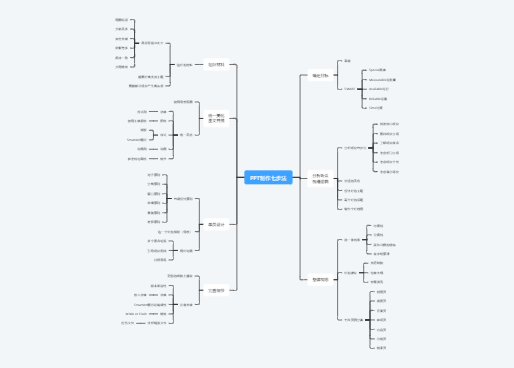
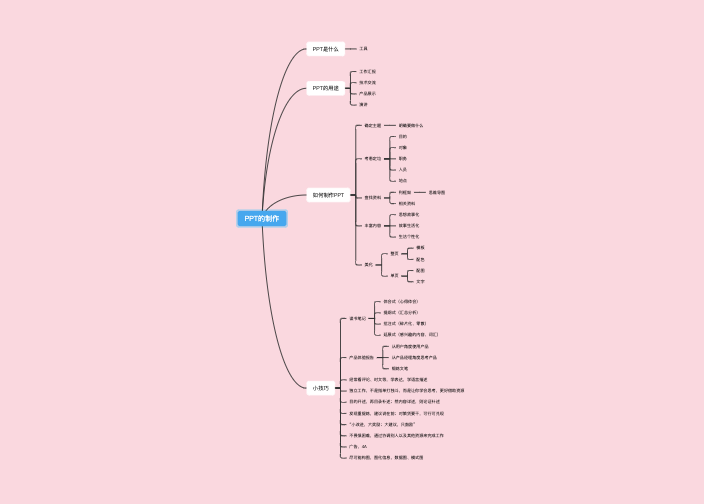
《工作型PPT应该这样做》
@秋叶 秦阳 Microsoft Office
网易云课堂节选
如何灵活使用裁剪功能,让图片出彩,令幻灯片更有重点?
通过改变图片的形状,如方形艺术照改为圆形人像照,使得幻灯片更聚焦
通过改变图片的形状,也能让幻灯片更有艺术感
将一张图变成多张素材,形成一套PPT模板是可行的
观察一张图片的可用部分,进行比例裁剪,铺满画面或置顶靠上、靠下等,配上文字
裁剪一张照片的局部,可以使一张普通的照片变得可取
自定义快速访问工具栏→其他命令→不在功能区的命令→发送到powerpoint→添加
要区分word的级别,视图→大纲→按住Ctrl批量选中标题文本,设置为一级标题→以此类推,选中二级文本,设置为二级→点击刚才添加的新功能
图片、表格直接复制粘贴就好
想让一份Word快速变成一份PPT可以这样做←
点开设计,找到设计,可以批量改变模板
浏览主题→找到公司模板→导入
PPT常见结构:封面页→目录页→转场页→若干内容页→转场页→若干内容页→结束页
封面页和内容页必然是不同。选择封面页那张PPT单击右键→选择版式→选为标题页
开始菜单栏→新建幻灯片→选择目录页
开始菜单栏→新建幻灯片→选择转场页
图片要清晰
有动画
配色舒服
排版要好
风格统一
能看到重点
简洁大方等
总结好PPT的标准:
阅读舒适、层次分明、色调统一、图文并茂
达到PPT的第一目的——使信息有效传达
如果想呈现商务感,可以将宋体改为雅黑
如何快速改掉所有幻灯片的字体:开始→替换→替换字体
可以通过加粗、加大来强调标题,也可以给标题加色块
将鼠标移到文本框→单击右键→转换为smart art;如果想进一步美化,还可以按Ctrl连选三个标题,单击右键,更改形状
需注意,可以使用smart art的前提是,文本是从Word大纲转过来的,对文本的级别都进行了设置(快捷键tab,可以跳级)
需注意2,使用smart art要注意想表达的内容的逻辑关系(主次、并列、流程等),标题是并列级别的就应该选择并列样式,不要选成了包含与被包含的样式
一般情况,可以让主色调与logo、模板颜色保持一致。选中要改变颜色的文本框,单击右键→颜色→取色器,吸取主色调
修改表格颜色,工具栏顶部表格工具→设计→底纹→取色主色调
搜索与PPT主题匹配的图片,如工作汇报型PPT,可搜索“商务”
底色是纯白色的图片素材,可以选择图片工具→格式→颜色→设置成透明色
美化现有图片素材,图片工具→格式内选择
按shift可以水平画出直线
选择特殊字体凸显特殊卖点
观察一张图片素材是否需要裁剪,裁剪到什么标准(突出重点)
先提炼文字,把文本、图片归类到一边,再开始进行四步法
可以使用图标,图标也是一种图片形式
如何做出斜切的图片,插入矩形形状,旋转后叠到图片素材上,先选中图片,按住Ctrl再选中色块,在绘图工具中选择合并形状,选择剪除
让PPT更出彩的方法:特效、动画、版式、思路
看到喜欢的模板样式时怎么复制运用
Ctrl+shift+C,选中想要复制的文本,选中想应用效果的文本,按住Ctrl+shift+V。同理,对于形状、图片的样式
如何复制动画效果?选中文本,在动画工具内,单击动画刷,再单击想应用的文本。
选中文本,开始,清除所有格式
选中图片,在图片工具里,选择重设图片和大小
选中表格,在表格工具内,找到表格样式,点击清除表格
选中图片,单击右键,更改图片
注意事项,由于照片比例并不相符,会导致裁剪有变化,不能与原来的图片样式一致↓
正确操作:将要替换的图片复制到被替换的图片的上层,裁剪要替换的图片,保持它和下层图片纵横比一致,使用Ctrl+X剪贴,选中被替换的图片,右键更换图片(来自剪贴板)
快速运用酷炫动画?选中带有动画效果的图片,单击右键,更改图片
当遇到PPT因思路不对、风格不当返工的情况时,如果提高修改效率?做PPT前应先梳理思路。
可以打印幻灯片,作为备用;或者打印空白幻灯片,在上面规划要制作的PPT的思路
将鼠标放在文本框上,右键选择转换为smart art,选择基本日程表
也可以在smart art中,选择其他smart art图形,选择“流程"里想要的样式(降序流程、升序图片重点流程)
tips:按Ctrl键可以复制图形
简言之,先制作一组然后组合,复制多次,进而对图片or文本进行修改
tips:按shift可以水平画出直线;按住Ctrl+shift快速推动;按F4可以快速复制多个
使用主题相关的高清大图,置于底部铺满或者置于左半边画面
使用象征物传达发展速度快、稳步提升、知难而上的含义
观察图片中的线条、规则,把时间轴结合进去
选中Excel中的表格,Ctrl+C复制,打开PPT,选择性粘贴,粘贴为链接
在Excel中更新数据或者改变单元格条件样式后,再到PPT中,选中表格右键单击,更新链接
注:PPT文件要跟Excel文件打包放一起,避免出现移动了Excel文件后,在PPT幻灯片中找不到相应表格的情况
整体宽高。原则上,保证表格内文字不折行
单元格宽高。PPT里点开布局,调整高度
布局中,选择合适的文本对齐方式
统一标题、内容的字体
标题行的颜色可与主色调一致
边框颜色也可以修改
加粗,加底纹需突出的内容
加图片
1、插入形状。将图片插入到形状中。将形状色块,调整为和logo一样的大小(长宽)
2、填充图片。Ctrl+C复制图片后,填充图片或纹理,点击剪贴板,将图片填充到形状色块里。
3、调透明度。最后实现通过半透明化logo放大公司品牌
(1)同色填补。按shift等比调整截图。背景色,取色器,取色截图中颜色。
(2)等距分布。一般适用于手机截图。选中多张截图,在图片工具格式里,找到对齐,先选择垂直居中,再选择横向分布。 如果要增强设计感:①在设置背景格式中,取色主色。②给图片设置边框。③加上文本介绍,调整图片位置。
或者①插入形状,边框设为无,渐变填充,调整透明度。
或者如果不需要看清楚图片的内容,可以将多张截图,调整图片大小,设置成阶梯状。
截图大小不一看着不协调时,可以添加边框,调整大小使高度保持一致,Ctrl+G进行组织。
或者增加一个矩形形状,使内容形成矩形。
(4)重新绘制。重新使用smart art绘制表格截图。先新建文本,分好层级,再选择合适的布局。
选择电脑图片素材,将课程页面截图叠在电脑素材里
带壳截图软件
如图
运用shapecollege堆一张图片墙。
如何避免插入PPT时图片被压缩模糊。在高级选项中,选择图像大小和质量中不压缩。
复制多页幻灯片,将长图移动到想展示的页面,在切换中选择平滑。(2016版本)
动画,动作路径中选择直线,手动选择红点,移动到上方
选中截图,复制一张,在图片工具里选择裁剪,在纵横比内选择1:1,裁剪需要强调的部分,选中截图,裁剪成圆形,放在需强调位置,还可以给圆形加效果;也可以虚化背景;也可以做出裁剪标签的做法,用任意多边形画
绘制一个大矩形置于文本上方,边框无轮廓,设置为黑色,调整透明度变为灰色;插入小矩形,将要强调的内容选中,选中大矩形再选择小矩形,选择剪除
多个放大效果时,依次设定动画的动作
(4)平滑切换
1、增强权威感
2、营造代入感
3、表达客观感
媒体评价(先搜媒体排行榜)、名人名言、书籍摘抄、用户评论
增强PPT的说服力
PS:可以上设计网站、PPT模板网站
多去看一些不同板式,培养审美
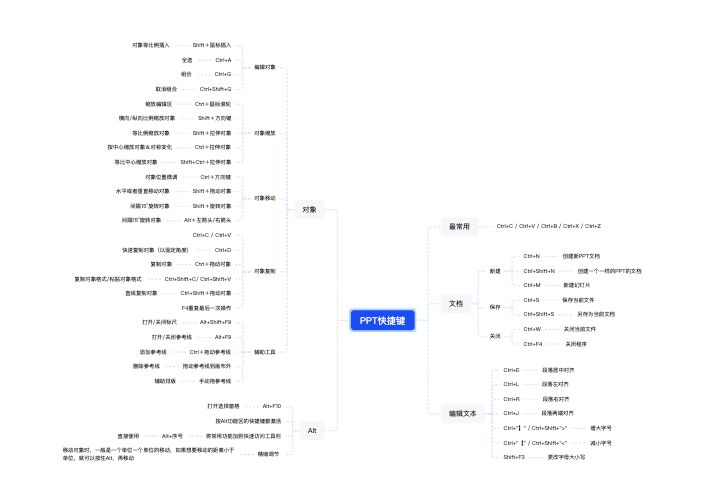
注:本图观点和教学均来自教程,非导图制作人观点,因为是节选,所以也并不系统。




 0
0 0
0 分享
分享